使い方・チュートリアル
プロトミシンを使ったプロット構築の基本的な流れをご紹介します
STEP 1: 型紙(テンプレート)を選ぶ
ファイル名: step-template.png
画像内容: 新規作成画面とテンプレート選択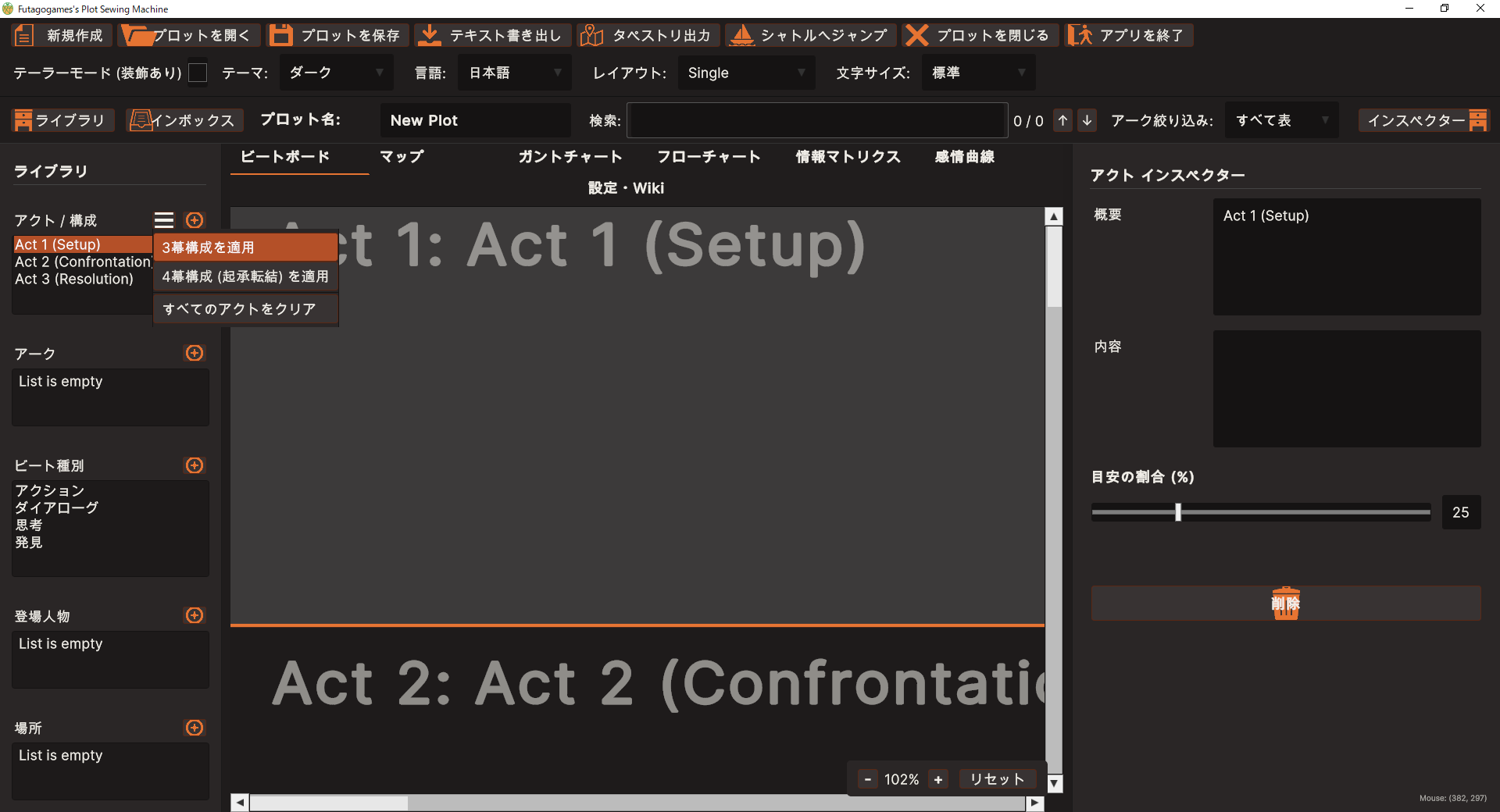
画像内容: 新規作成画面とテンプレート選択
まずは「三幕構成」や「Save the Cat!(15のビート)」など、物語の骨組みとなる型紙を選んでプロジェクトを作成します。もちろん、白紙から自由に組み上げることも可能です。
STEP 2: 破片(シーン)を配置する
ファイル名: step-board.png
画像内容: ビートボードで小ビートを大ビートに入れる様子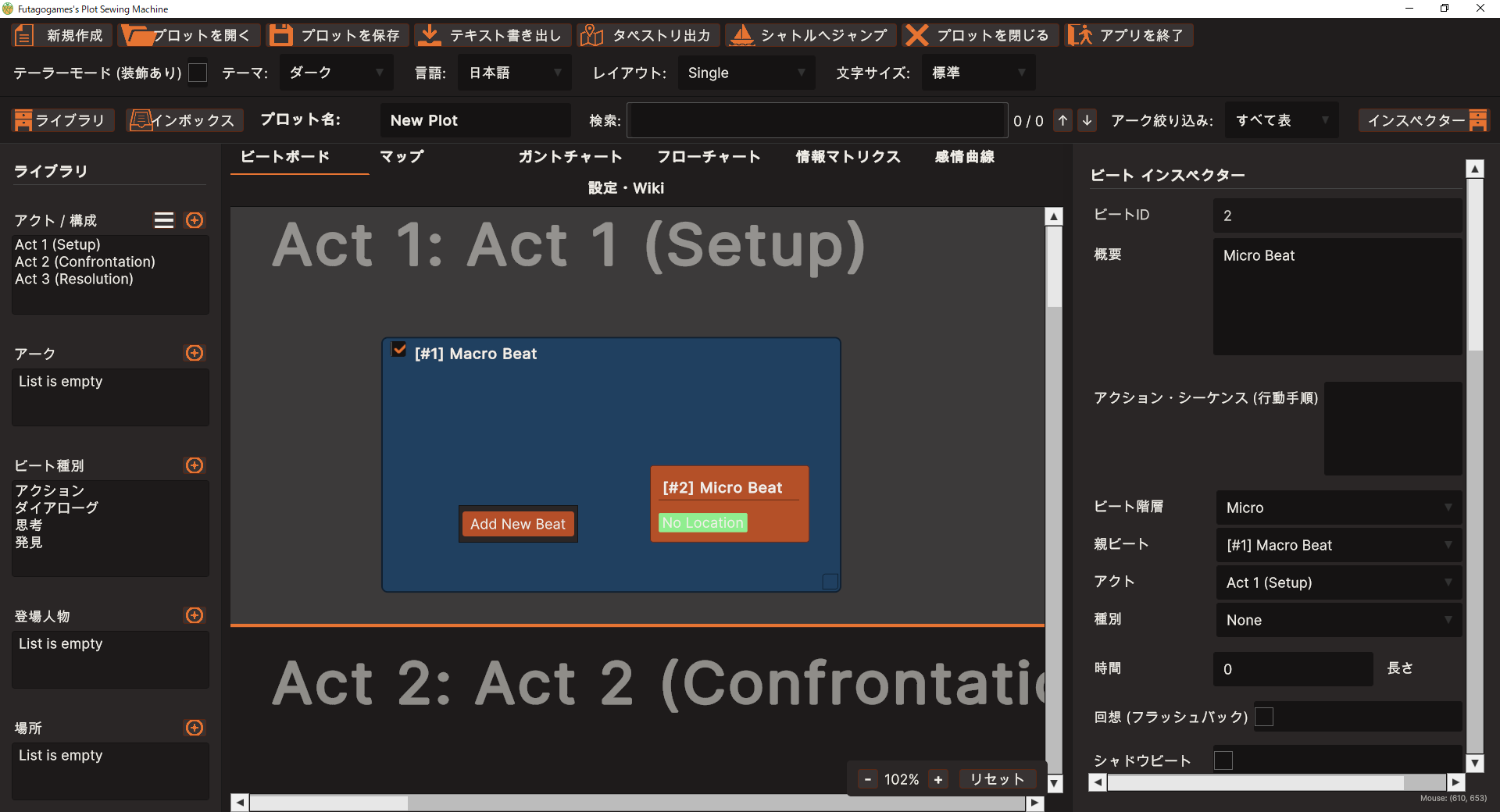
画像内容: ビートボードで小ビートを大ビートに入れる様子
思いついたシーンやセリフの破片を「小ビート」として作成し、インボックスに溜めていきます。全体の流れが見えてきたら、大ビートの枠の中へドラッグ&ドロップで配置(格納)していきます。
STEP 3: キャラクターと情報を設定する
ファイル名: step-inspector.png
画像内容: インスペクターでの設定画面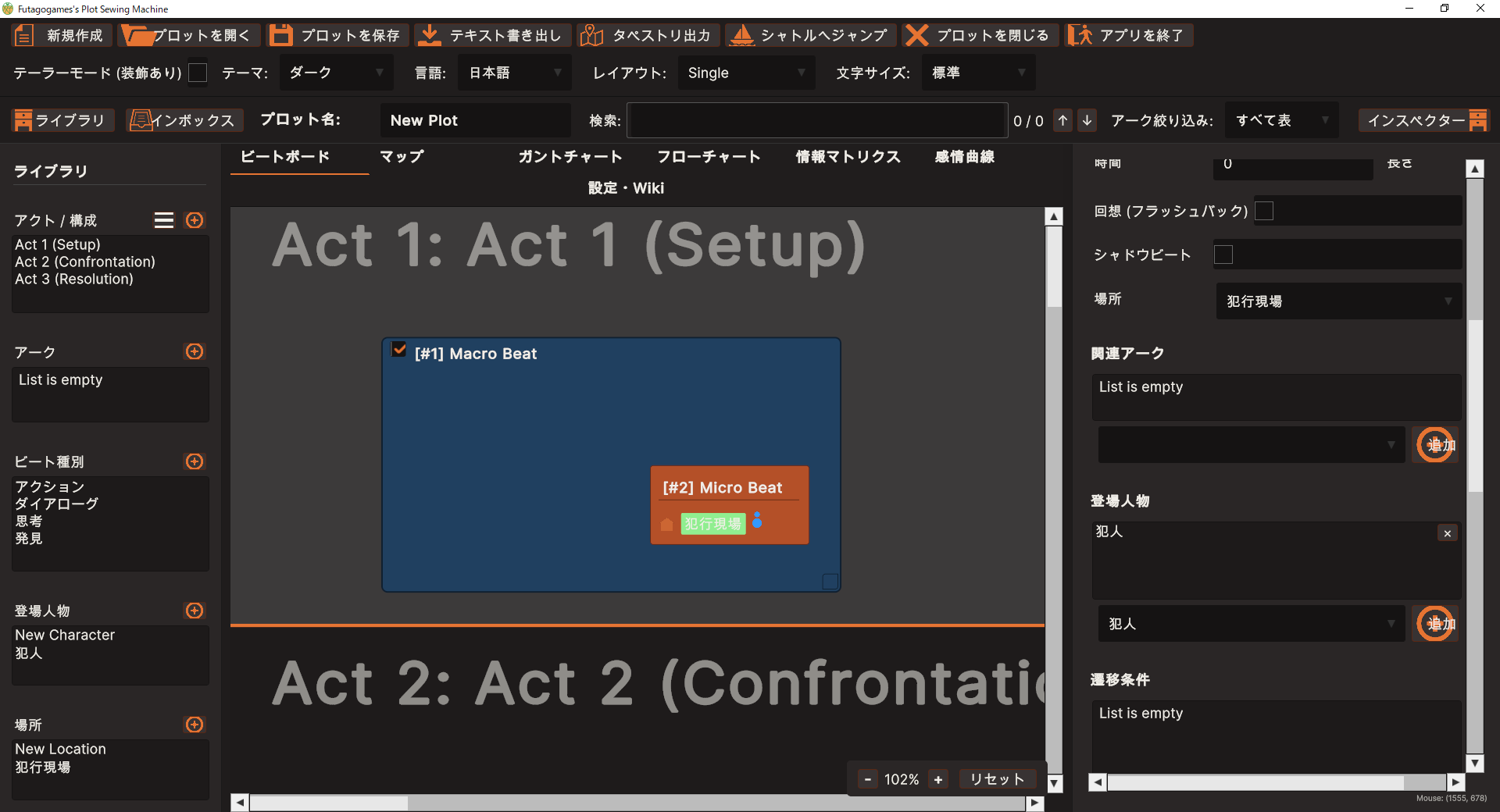
画像内容: インスペクターでの設定画面
各ビート(シーン)に対して、「誰が登場するか」「どこで起こるか」、そして「どんな情報(伏線や秘密)が明かされるか」をインスペクターで設定します。これにより、後からガントチャートや情報マトリクスで動線を検証できるようになります。
STEP 4: 矛盾(ほつれ)を解消する
ファイル名: step-error.png
画像内容: エラーバッジとグローバルエラーリスト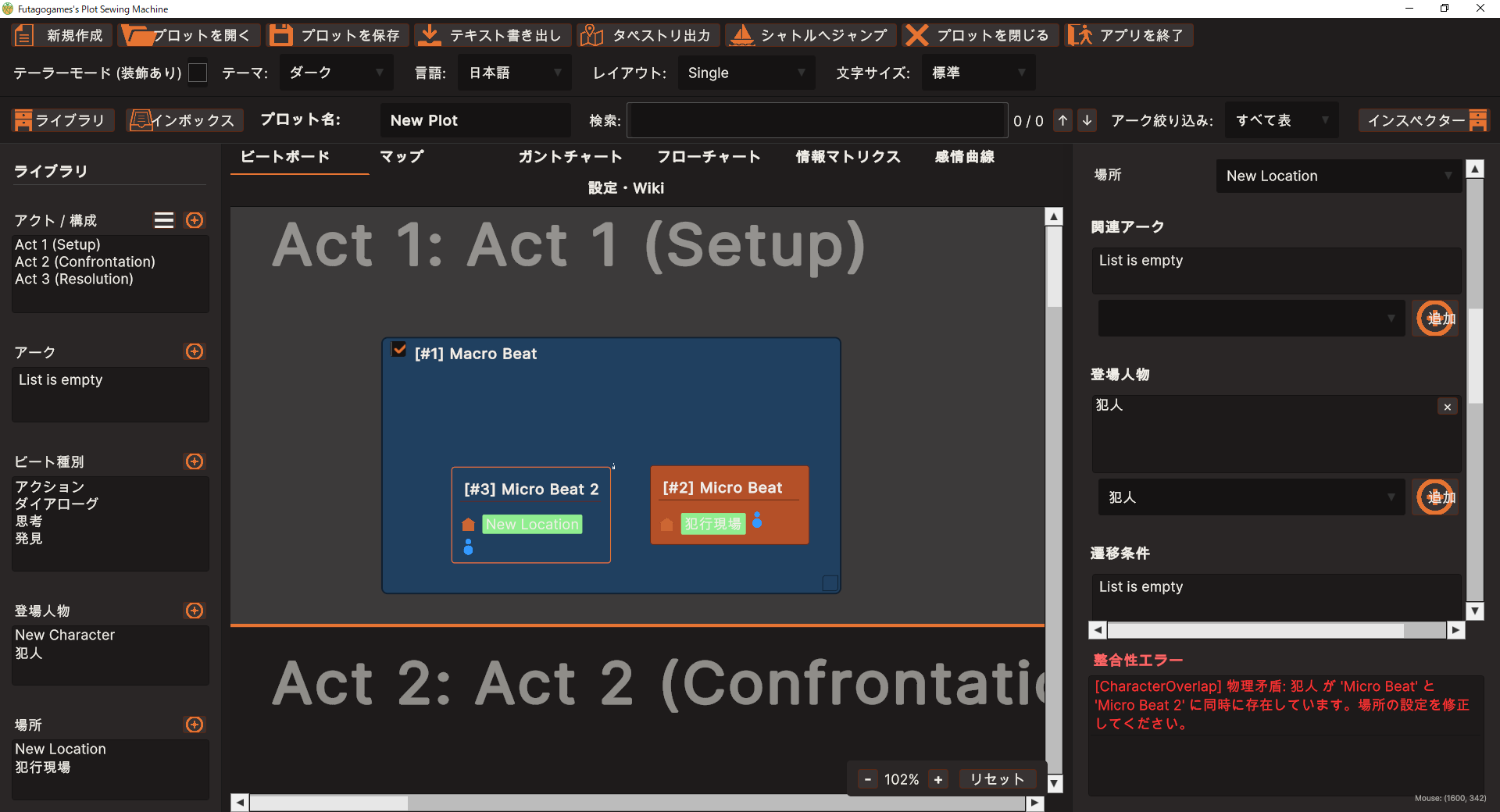
画像内容: エラーバッジとグローバルエラーリスト
シーンを繋いでいく中で、「同じ日時に同じ人が別の場所にいる」といった物理的矛盾や、「原因と結果の順序がおかしい」といった時系列の矛盾が発生すると、システムが赤いバッジで警告します。警告に従って配置を見直しましょう。
STEP 5: タペストリーとMarkdownの出力
ファイル名: step-export.png
画像内容: 出力メニュー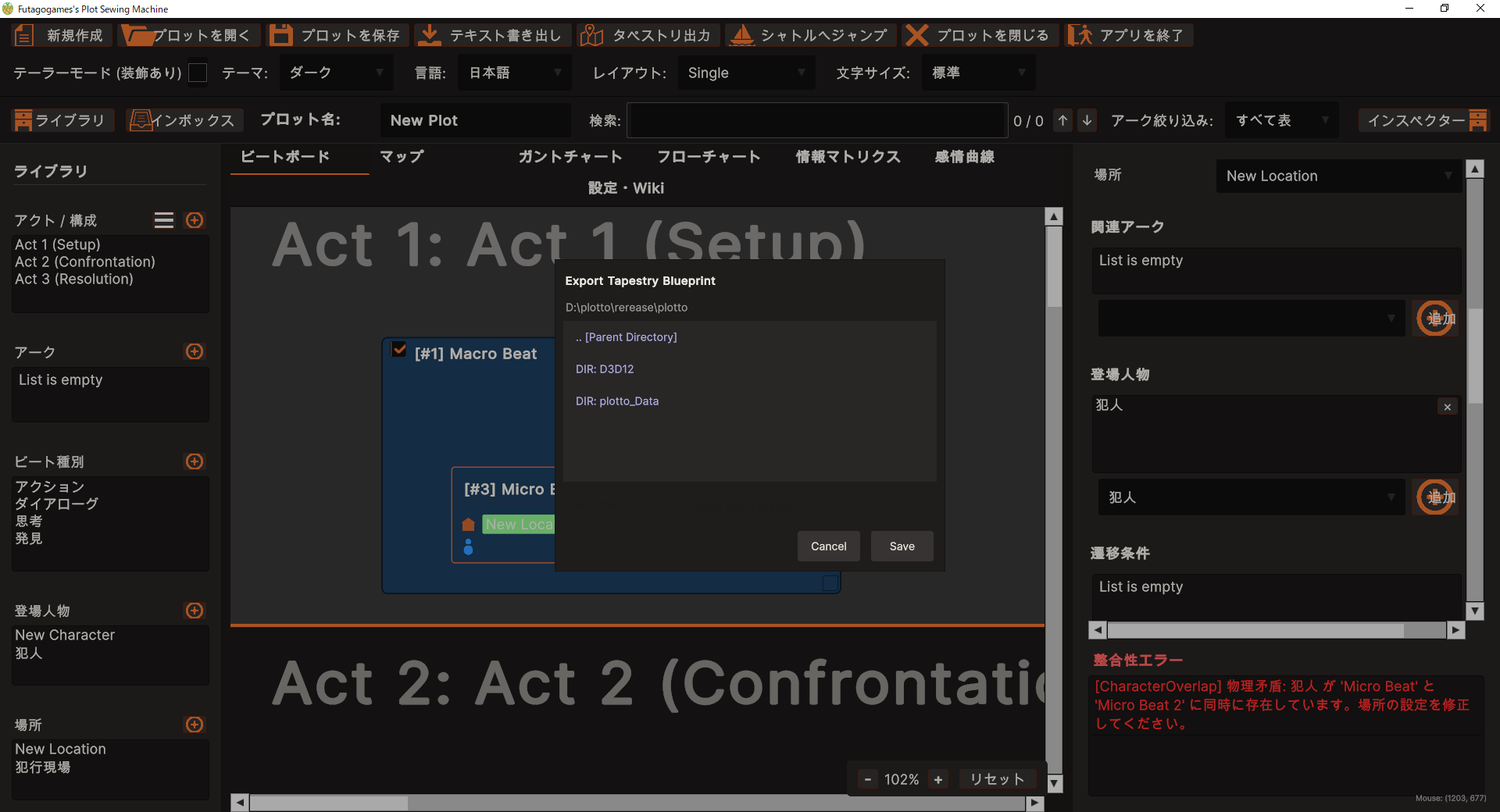
画像内容: 出力メニュー
プロットが完成したら、全体の構造をA3サイズの画像(タペストリー)として出力して達成感を味わいましょう。執筆に移る際は「Markdown出力」を行い、テキストエディタで具体的な本文の執筆を開始します。